Farbe von einer Webseite auslesen
Öffne eine beliebige Webseite in einem anderen Tab, teile diesen Tab für ein einzelnes Standbild und wähle die exakten Farben mit der Lupe. Oder lege einen Screenshot ab. Nichts verlässt dein Gerät.
Öffne die Webseite in einem anderen Tab und teile diesen Tab. Wir nehmen ein einzelnes Standbild auf und beenden die Freigabe sofort.
Oder lege einen Screenshot der Webseite ab
Screenshot hier ablegen
PNG- oder JPG-Screenshots, oder füge einen aus der Zwischenablage ein
Wird auf deinem Gerät geöffnet, kein Upload
Ausgewählte Farben
Hier erscheinen die Farben, die du auswählst. Wähle so viele, wie du möchtest. Sie bleiben hier, bis du sie importierst oder löschst.
Öffnet den Editor und fügt die Farben als Gruppe hinzu, mit Namen, Abstufungen, Kontrastprüfung und Code-Export.
So funktioniert’s
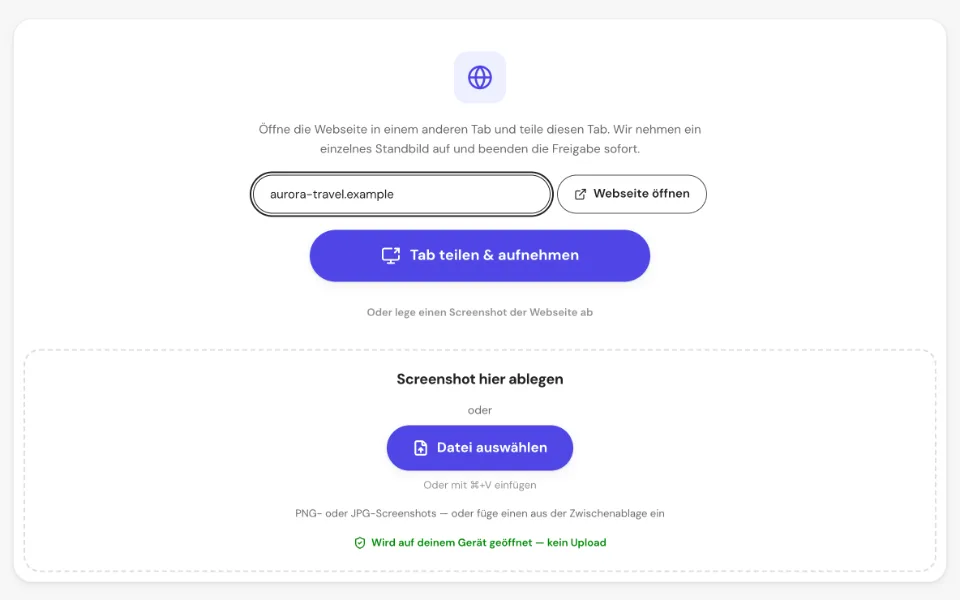
1Webseite öffnen und Tab teilen
Gib die Adresse ein, um sie in einem neuen Tab zu öffnen. Drücke dann „Tab teilen & aufnehmen“ und wähle diesen Tab. Wir nehmen ein Standbild auf und beenden die Freigabe sofort.

2Hineinzoomen und auswählen
Drücke „Farbe auswählen“ und klicke auf eine beliebige Stelle der Webseite. Auf dem Smartphone ziehst du und lässt los. Die Lupe zeigt die Pixel rund um dein Ziel, so triffst du die exakte Farbe.
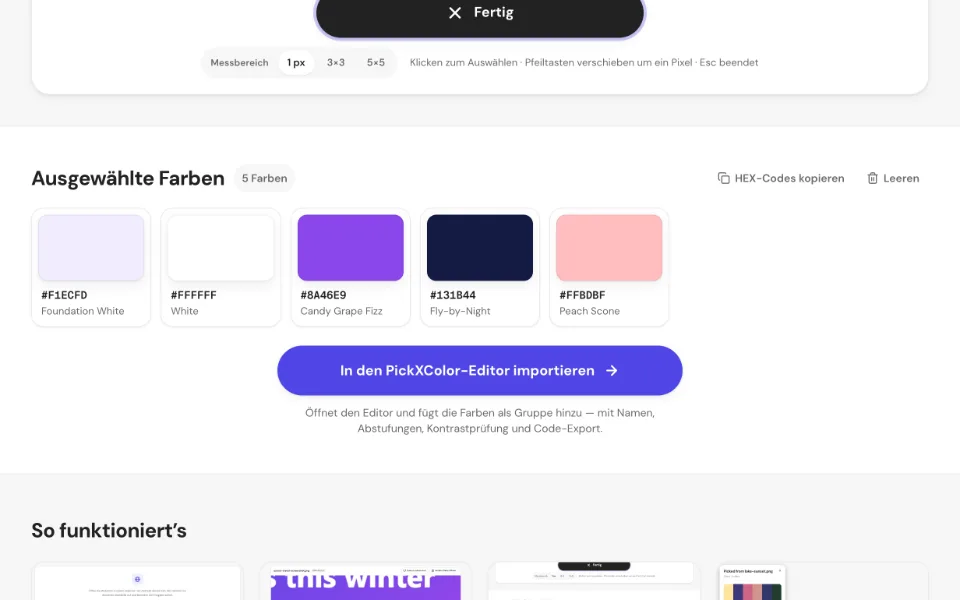
3Farben sammeln
Jede Auswahl landet mit HEX-Code und Namen im Raster darunter. Wähle so viele, wie du willst, kopiere sie oder entferne die, die du nicht brauchst.
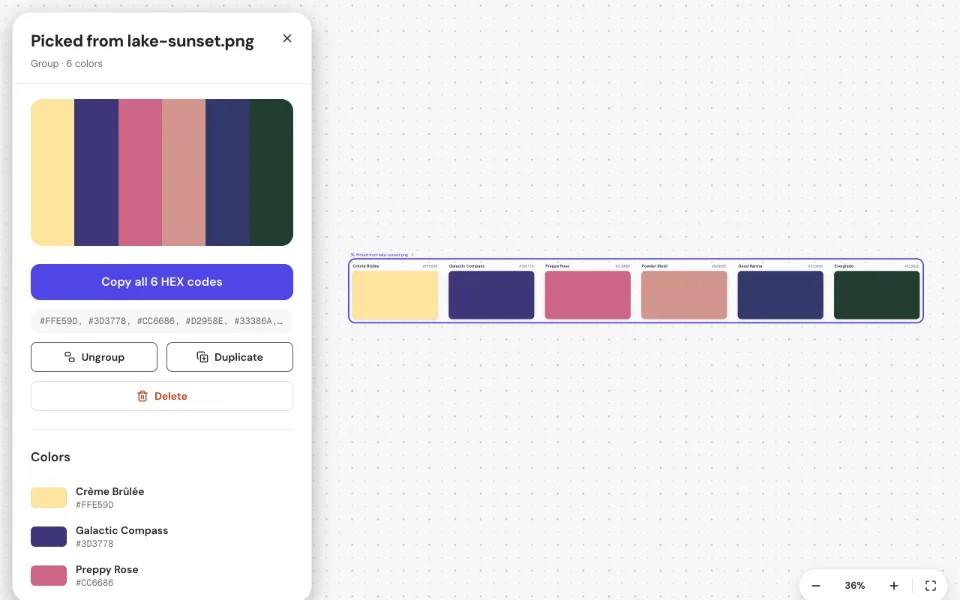
4Im Editor öffnen
Mit „In den PickXColor-Editor importieren“ landen alle Farben als Gruppe im Editor, mit Namen, Abstufungen, Kontrastprüfung und Code-Export.
Häufige Fragen
Warum teile ich einen Tab, statt eine URL einzugeben?
Um die Pixel einer fremden Webseite über eine URL zu laden, bräuchte es einen Server, der die Seite für dich aufruft. Die Adresse würde also woandershin geschickt. Beim Teilen eines Tabs bleibt alles in deinem Browser, und du erfasst genau das, was du siehst: mit deinem Login, deinem Dark Mode, deiner Fenstergröße.
Ist das datenschutzsicher und DSGVO-konform?
Ja. Die Aufnahme der Webseite wird vollständig in deinem Browser geöffnet und verarbeitet. Nichts wird hochgeladen, gespeichert oder an einen Server geschickt, und wir bekommen die Datei nie zu sehen. Es gibt kein Konto, kein Tracking und keine Cookies, und die Werkzeug-Seiten laden nichts von Drittanbietern. Da keine Daten aus deiner Datei bei uns ankommen, verarbeiten wir daraus auch keine personenbezogenen Daten.
Die ausgewählten Farben werden im lokalen Speicher deines Browsers abgelegt, damit sie ein Neuladen überstehen. Mit „Leeren“ oder durch Löschen der Website-Daten entfernst du sie.
Ist die Nutzung sicher?
Ja. Es wird nichts installiert, und deine Datei wird nur gelesen, nie verändert. Die Freigabe startet erst, wenn du im Dialog deines Browsers einen Tab auswählst, und wir beenden sie direkt nach dem einen Standbild. Die Freigabeanzeige des Browsers verschwindet sofort. Du kannst es selbst prüfen: Öffne in den Entwicklertools deines Browsers den Tab „Netzwerk“: Deine Datei taucht in keiner Anfrage auf.
Welche Browser können einen Tab teilen?
Chrome, Edge, Opera, Brave und Firefox auf Computern; Safari auf dem Mac kann Fenster teilen. Smartphones und Tablets können keine Tabs für Webseiten freigeben. Mach stattdessen einen Screenshot und lege ihn hier ab, das funktioniert genauso.
Bekomme ich die exakten CSS-Farben einer Webseite?
Die Aufnahme zeigt die gerenderten Pixel. Einfarbige Flächen wie Buttons, Hintergründe und Text liefern ihre exakte CSS-Farbe. Verläufe, Schatten und Bilder liefern die Farbe an genau diesem Pixel.
Wie genau sind die Farben?
Die Pipette liest den exakten Wert des Pixels, das du auswählst, so wie dein Browser es dekodiert hat, in sRGB. Zoome hinein, bis das Pixelraster erscheint: Dann siehst du jedes einzelne Pixel, auch Rauschen, Kompressionsartefakte und geglättete Kanten, bevor du auswählst.
Was kann ich mit den ausgewählten Farben machen?
Kopiere alle HEX-Codes auf einmal oder drücke „In den PickXColor-Editor importieren“. Der Editor fügt sie als benannte Gruppe auf einem unendlichen Board hinzu, mit Farbnamen, HEX-, RGB-, HSL-, OKLCH- und CMYK-Werten, Abstufungen im Tailwind-Stil, WCAG-Kontrastprüfung und Code-Export für CSS, Tailwind, SCSS, Swift und Jetpack Compose.
Ist das kostenlos?
Ja. Kostenlos, ohne Anmeldung, ohne Wasserzeichen und ohne Grenze, wie viele Farben du auswählst.
Weitere Wege, Farben auszulesen
Jedes Werkzeug läuft in deinem Browser und füllt dieselbe Farbsammlung.
- BildFotos, Screenshots und Logos: PNG, JPG, WebP, HEIC und mehr.
- BildschirmJedes Pixel auf deinem Bildschirm: Fenster, Apps und Videos.
- PDFStyleguides, Broschüren und Berichte, mit ihren exakten Farben.
- VideoBei jedem Bild eines MP4, MOV oder WebM anhalten und auswählen.
- KameraSmartphone oder Webcam auf die echte Welt richten.
- SVG & IllustratorLogos und Icons: jede Füll-, Linien- und Verlaufsfarbe.
- Office-DokumenteDesign- und Dokumentfarben aus Word, PowerPoint und Excel.
- FarbwählerFarbe wählen und HEX, RGB, HSL, OKLCH und CMYK erhalten.
- HSL-FarbwählerRad für Farbton und Sättigung mit Helligkeitsregler.
- HSB-FarbwählerFarbtonring um ein Quadrat für Sättigung und Hellwert.
- FarbradEin Rad drehen und eine zufällige Farbe erhalten.
- Beliebige DateiDatei ablegen, und wir öffnen das passende Werkzeug.
- Farbwähler-BoardDer PickXColor-Editor: Farben sammeln, benennen, gruppieren und exportieren.