Farbe aus allem auslesen
Lege eine beliebige Datei ab, und wir öffnen das passende Werkzeug: Bilder, PDFs, SVG und Illustrator, Word, PowerPoint und Excel oder Videos. Zoome hinein, wähle exakte Farben und sammle sie. Alles bleibt auf deinem Gerät.
Beliebige Datei hier ablegen
Bilder, PDF, SVG, Illustrator, Word, PowerPoint, Excel, OpenDocument und Videos
Wird auf deinem Gerät geöffnet, kein Upload
Ausgewählte Farben
Hier erscheinen die Farben, die du auswählst. Wähle so viele, wie du möchtest. Sie bleiben hier, bis du sie importierst oder löschst.
Öffnet den Editor und fügt die Farben als Gruppe hinzu, mit Namen, Abstufungen, Kontrastprüfung und Code-Export.
So funktioniert’s
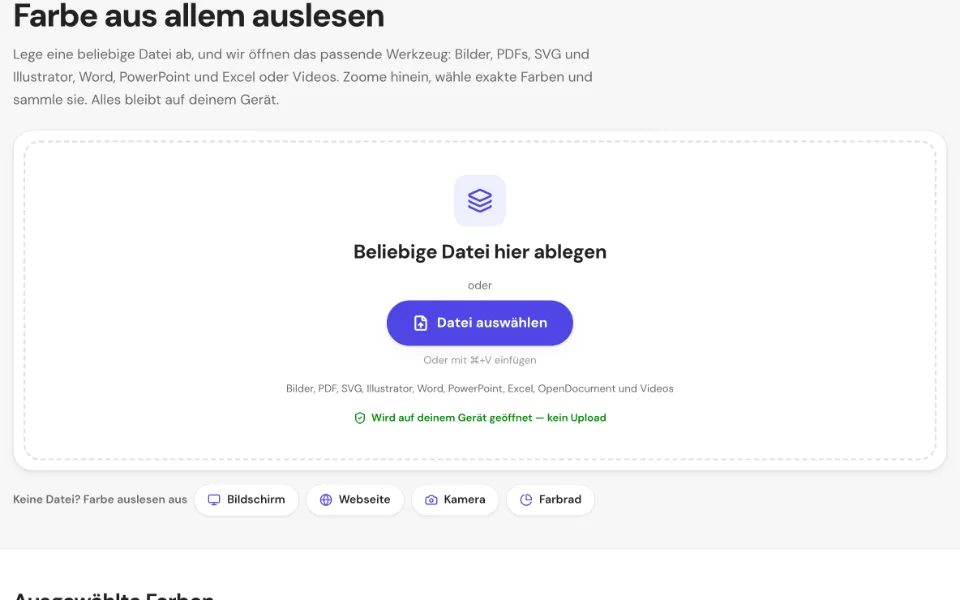
1Beliebige Datei ablegen
Ziehe ein Bild, eine PDF, SVG, Illustrator-Datei, ein Office-Dokument oder Video auf die Seite, oder wähle es aus oder füge es ein.
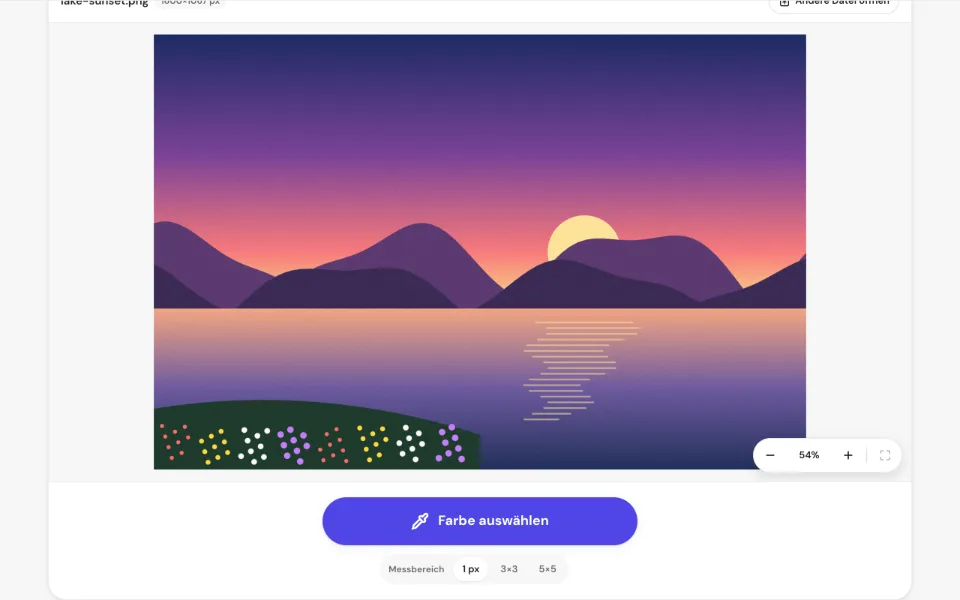
2Das passende Werkzeug öffnet sich
Wir erkennen den Dateityp und öffnen das passende Werkzeug mit deiner Datei, weiterhin nur auf deinem Gerät.
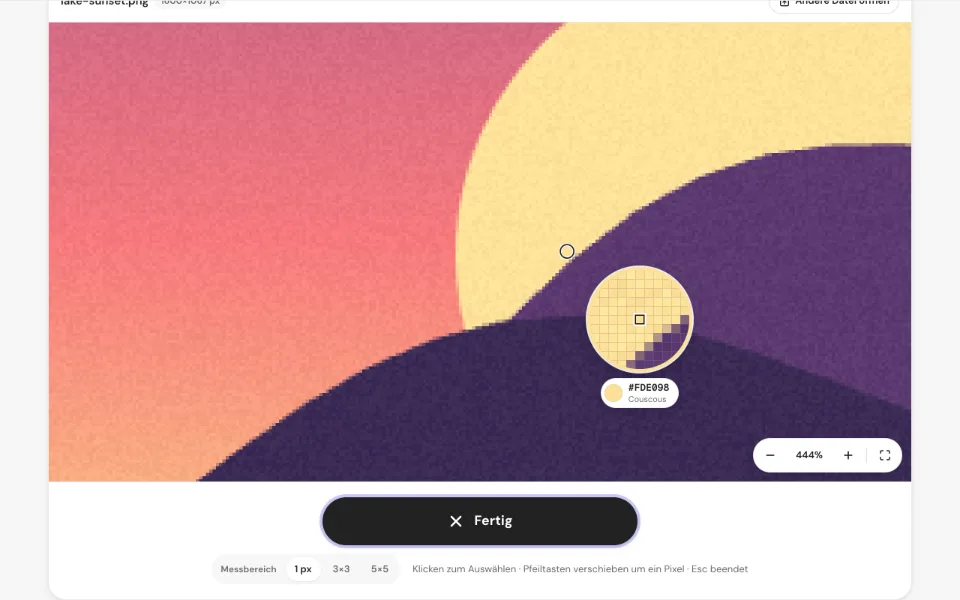
3Hineinzoomen und auswählen
Drücke „Farbe auswählen“ und klicke, oder ziehe und lass los auf dem Smartphone. Die Lupe zeigt jedes Pixel rund um dein Ziel.
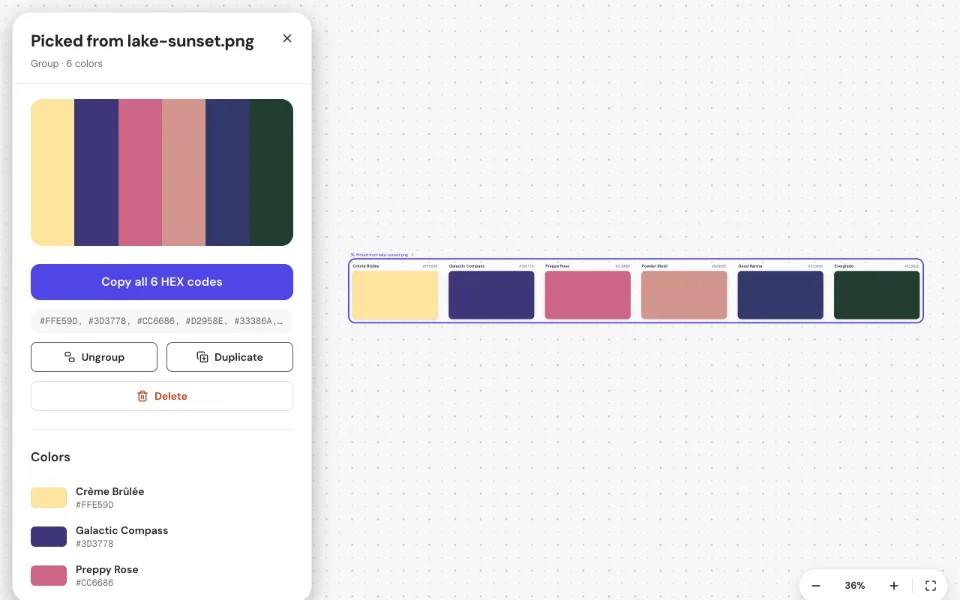
4Im Editor öffnen
Mit „In den PickXColor-Editor importieren“ landen alle Farben als Gruppe im Editor, mit Namen, Abstufungen, Kontrastprüfung und Code-Export.
Häufige Fragen
Aus welchen Dateien kann ich Farben auslesen?
Bilder (PNG, JPG, WebP, GIF, AVIF, BMP, ICO sowie HEIC und TIFF, wo unterstützt), PDFs, SVG und PDF-kompatible Illustrator-Dateien, Word-, PowerPoint- und Excel-Dateien, OpenDocument-Dateien und Videos, die dein Browser abspielen kann. Dazu gibt es Werkzeuge für deinen Bildschirm, Webseiten, deine Kamera, Farbwähler (klassisch, HSL und HSB) und ein zufälliges Farbrad.
Ist das datenschutzsicher und DSGVO-konform?
Ja. Deine Datei wird vollständig in deinem Browser geöffnet und verarbeitet. Nichts wird hochgeladen, gespeichert oder an einen Server geschickt, und wir bekommen die Datei nie zu sehen. Es gibt kein Konto, kein Tracking und keine Cookies, und die Werkzeug-Seiten laden nichts von Drittanbietern. Da keine Daten aus deiner Datei bei uns ankommen, verarbeiten wir daraus auch keine personenbezogenen Daten.
Die ausgewählten Farben werden im lokalen Speicher deines Browsers abgelegt, damit sie ein Neuladen überstehen. Mit „Leeren“ oder durch Löschen der Website-Daten entfernst du sie.
Ist die Nutzung sicher?
Ja. Es wird nichts installiert, und deine Datei wird nur gelesen, nie verändert. Jede Datei wird mit den eingebauten Decodern des Browsers oder einem abgeschotteten Leser geöffnet: Skripte in SVGs und PDFs laufen nie, und Office-Makros werden nie ausgeführt. Du kannst es selbst prüfen: Öffne in den Entwicklertools deines Browsers den Tab „Netzwerk“: Deine Datei taucht in keiner Anfrage auf.
Funktioniert das auf Smartphones und Tablets?
Ja. Jedes Datei-Werkzeug ist für Touch gemacht: Zum Zielen ziehen (die Lupe schwebt über deinem Finger) und loslassen zum Auswählen. Nur das Auslesen vom Bildschirm und das Teilen eines Browser-Tabs brauchen einen Computer.
Muss ich etwas installieren?
Nein. Alles läuft in deinem Browser: keine Erweiterung, keine App und kein Konto.
Was kann ich mit den ausgewählten Farben machen?
Kopiere alle HEX-Codes auf einmal oder drücke „In den PickXColor-Editor importieren“. Der Editor fügt sie als benannte Gruppe auf einem unendlichen Board hinzu, mit Farbnamen, HEX-, RGB-, HSL-, OKLCH- und CMYK-Werten, Abstufungen im Tailwind-Stil, WCAG-Kontrastprüfung und Code-Export für CSS, Tailwind, SCSS, Swift und Jetpack Compose.
Ist das kostenlos?
Ja. Kostenlos, ohne Anmeldung, ohne Wasserzeichen und ohne Grenze, wie viele Farben du auswählst.
Weitere Wege, Farben auszulesen
Jedes Werkzeug läuft in deinem Browser und füllt dieselbe Farbsammlung.
- BildFotos, Screenshots und Logos: PNG, JPG, WebP, HEIC und mehr.
- BildschirmJedes Pixel auf deinem Bildschirm: Fenster, Apps und Videos.
- PDFStyleguides, Broschüren und Berichte, mit ihren exakten Farben.
- WebseiteTab teilen oder Screenshot ablegen: die Farben jeder Seite.
- VideoBei jedem Bild eines MP4, MOV oder WebM anhalten und auswählen.
- KameraSmartphone oder Webcam auf die echte Welt richten.
- SVG & IllustratorLogos und Icons: jede Füll-, Linien- und Verlaufsfarbe.
- Office-DokumenteDesign- und Dokumentfarben aus Word, PowerPoint und Excel.
- FarbwählerFarbe wählen und HEX, RGB, HSL, OKLCH und CMYK erhalten.
- HSL-FarbwählerRad für Farbton und Sättigung mit Helligkeitsregler.
- HSB-FarbwählerFarbtonring um ein Quadrat für Sättigung und Hellwert.
- FarbradEin Rad drehen und eine zufällige Farbe erhalten.
- Farbwähler-BoardDer PickXColor-Editor: Farben sammeln, benennen, gruppieren und exportieren.